


Image de couverture : Apple.
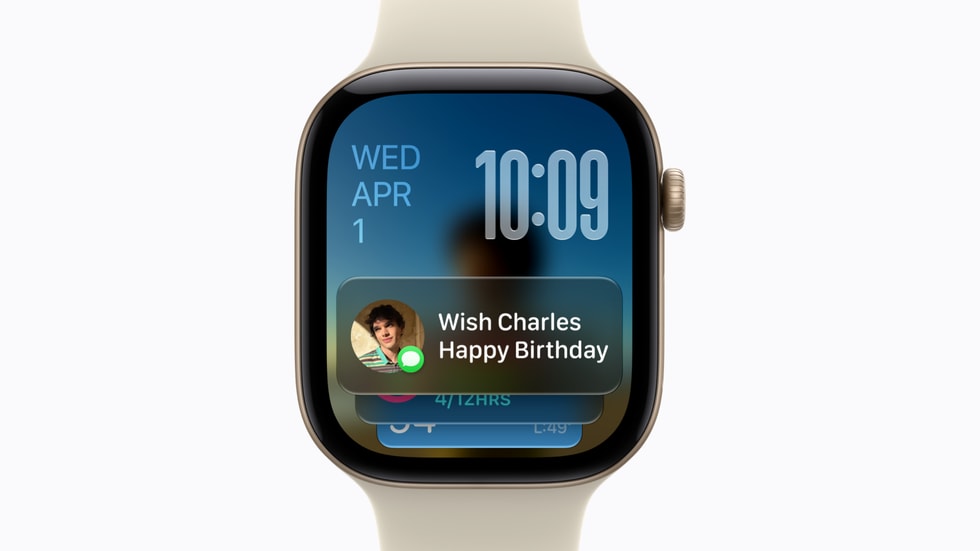
L’Apple Watch est la plus agréable à utiliser lorsqu’elle affiche la bonne information au bon moment. La pile intelligente peut vous y aider sans pour autant surcharger votre cadran de complications supplémentaires. Avec watchOS 27, il est donc judicieux de choisir soigneusement les widgets et les suggestions.
Dans cet article
Ce qui change avec watchOS 27
Apple propose de nouvelles suggestions pour la pile intelligente, notamment pour les anniversaires, le véhicule stationné ou les réveils autour de certains jours fériés. Les modèles pris en charge bénéficient également d’un geste à une main permettant de sélectionner un widget. Les fonctionnalités dont vous pouvez disposer dépendent de votre appareil et des conditions requises respectives. 1
Au quotidien, la question cruciale n’est toutefois pas de savoir combien de cartes la pile peut afficher. L’important est de savoir quelle information vous souhaitez consulter en quelques secondes et pour quelle tâche vous préférez utiliser l’iPhone.

Commencez par trois informations vraiment utiles
Pour commencer, sélectionnez quelques widgets seulement. Une composition possible comprend votre prochain rendez-vous, la météo sur votre trajet habituel et une activité en cours. La pertinence de cette combinaison dépend de votre quotidien.
Testez votre sélection pendant une semaine. Supprimez une complication si vous l’ignorez systématiquement. N’ajoutez quelque chose que lorsque vous constatez qu’il vous manque une information précise au cours de votre quotidien. Vous obtiendrez ainsi une pile personnalisée et facile à consulter.
| Situation quotidienne | Thème possible |
|---|---|
| De nombreux rendez-vous | Prochain rendez-vous et temps restant |
| Souvent en déplacement à pied | Informations météo adaptées |
| Entraînement ou cuisine | Activité en cours ou minuteur |
| En déplacement en voiture | Informations disponibles sur le véhicule stationné |
Ces exemples sont des suggestions pour votre configuration et ne garantissent pas que chaque application tierce propose une complication correspondante.
Organisez séparément les suggestions et les notifications
Une pile utile répond à un coup d’œil sur la montre. Une notification, en revanche, vous interrompt activement. Pour les applications importantes, décidez consciemment du niveau d’attention que vous souhaitez recevoir.
Un rendez-vous peut avoir une priorité différente d’un message général provenant d’une application de shopping. Vérifiez donc non seulement les widgets, mais aussi les paramètres de notification des applications qui apparaissent sur la montre. Les nouvelles fonctionnalités du système ne remplacent pas ce choix personnalisé.

Évaluez les gestes selon leur utilité réelle
L’utilisation à une main peut être pratique lorsque l’autre main est occupée. Testez d’abord le geste pris en charge dans une situation calme et vérifiez quelle carte est sélectionnée. Apple précise clairement les nouvelles fonctionnalités associées à chaque geste pris en charge. 1
Si vous utilisez plus rapidement la Digital Crown et l’écran tactile, vous pouvez continuer à utiliser la pile selon votre mode de fonctionnement habituel. Une méthode supplémentaire n’est pas forcément la plus agréable dans toutes les situations.
Faites le tri après la mise à jour
Après des modifications importantes de votre configuration, vérifiez que la montre correspond toujours à votre semaine. Vos horaires de travail, vos entraînements ou les applications que vous utilisez régulièrement ont-ils changé ? Si oui, votre sélection au poignet peut également évoluer.
Vérifiez également les conditions requises pour les nouvelles fonctionnalités intelligentes. Apple distingue, pour ses nouveautés logicielles, l’appareil, la langue, la région et, le cas échéant, l’iPhone associé. L’installation d’une mise à jour de watchOS ne garantit pas à elle seule que chaque fonctionnalité sera disponible. 2
La meilleure pile intelligente est celle qui vous évite de devoir chercher. Quelques informations adaptées et des interruptions ciblées rendent souvent la montre plus agréable à utiliser au quotidien qu’une collection aussi vaste que possible de complications.