


Titelbild: Apple.
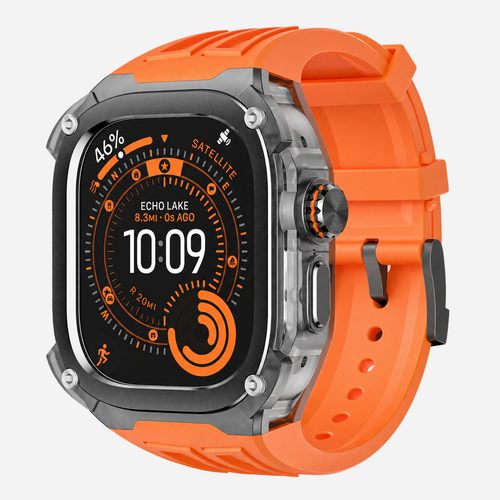
Die Apple Watch ist am angenehmsten, wenn sie im richtigen Moment die passende Information zeigt. Der Smart-Stapel kann dabei helfen, ohne dass dein Zifferblatt mit immer mehr Anzeigen voll wird. Unter watchOS 27 lohnt sich deshalb eine bewusste Auswahl der Widgets und Vorschläge.
Im Beitrag
Was sich mit watchOS 27 verändert
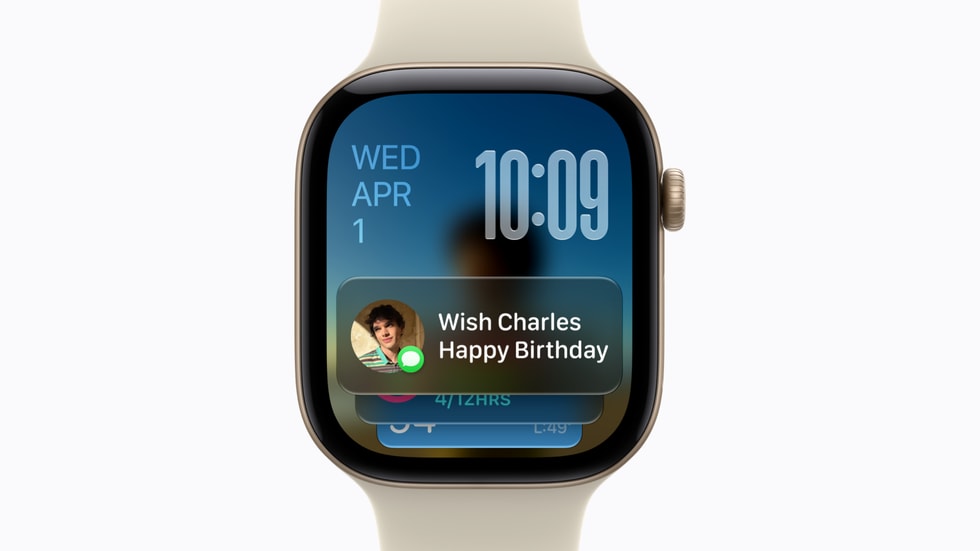
Apple nennt neue Smart-Stapel-Vorschläge, etwa für Geburtstage, das geparkte Auto oder Wecker rund um bestimmte Feiertage. Auf unterstützten Modellen kommt außerdem eine Einzeltipp-Geste zum Auswählen eines Widgets hinzu. Welche Funktionen du nutzen kannst, hängt von deinem Gerät und den jeweiligen Voraussetzungen ab. 1
Für den Alltag ist die entscheidende Frage aber nicht, wie viele Karten der Stapel anzeigen kann. Wichtiger ist, welche Information du in wenigen Sekunden erfassen möchtest und für welche Aufgabe du ohnehin lieber das iPhone verwendest.

Beginne mit drei wirklich nützlichen Informationen
Wähle für den ersten Versuch nur wenige Widgets. Eine mögliche Zusammenstellung ist der nächste Termin, das Wetter für deinen üblichen Weg und eine laufende Aktivität. Welche Kombination sinnvoll ist, hängt von deinem Tagesablauf ab.
Teste die Auswahl eine Woche lang. Entferne eine Anzeige, wenn du sie immer überspringst. Füge erst dann etwas hinzu, wenn dir im normalen Ablauf eine konkrete Information fehlt. So entsteht ein eigener, überschaubarer Stapel.
| Alltagssituation | Möglicher Schwerpunkt |
|---|---|
| Viele Termine | Nächster Termin und verbleibende Zeit |
| Häufig zu Fuß unterwegs | Passende Wetterinformationen |
| Training oder Kochen | Laufende Aktivität beziehungsweise Timer |
| Unterwegs mit dem Auto | Verfügbare Informationen zum geparkten Fahrzeug |
Die Beispiele sind Vorschläge für deine Zusammenstellung und keine Zusage, dass jede Drittanbieter-App ein entsprechendes Widget bereitstellt.
Vorschläge und Mitteilungen getrennt sortieren
Ein hilfreicher Stapel beantwortet einen Blick auf die Uhr. Eine Mitteilung unterbricht dich dagegen aktiv. Entscheide für wichtige Apps bewusst, welche Art von Aufmerksamkeit du möchtest.
Ein Kalendertermin kann eine andere Priorität haben als eine allgemeine Nachricht aus einer Shopping-App. Prüfe deshalb nicht nur die Widgets, sondern auch die Benachrichtigungseinstellungen der Apps, die auf der Watch erscheinen. Neue Systemfunktionen ersetzen diese persönliche Auswahl nicht.

Gesten nach ihrem tatsächlichen Nutzen beurteilen
Die Einhandbedienung kann praktisch sein, wenn deine andere Hand gerade belegt ist. Probiere die unterstützte Geste zunächst in einer ruhigen Situation aus und kontrolliere, welche Karte ausgewählt wird. Apple ordnet die neuen Gesten ausdrücklich dem jeweiligen unterstützten Funktionsumfang zu. 1
Wenn du mit Digital Crown und Touchscreen schneller zurechtkommst, kannst du den Stapel weiterhin nach deinem bevorzugten Bedienungsablauf nutzen. Eine zusätzliche Methode muss nicht für jede Situation die angenehmste sein.
Nach dem Update bewusst aufräumen
Prüfe nach größeren Änderungen an deinem Setup, ob die Watch noch zu deiner Woche passt. Haben sich Arbeitszeiten, Trainings oder regelmäßig genutzte Apps verändert? Dann darf sich auch die Auswahl am Handgelenk ändern.
Kontrolliere außerdem die Voraussetzungen neuer intelligenter Funktionen. Apple unterscheidet bei seinen Software-Neuerungen zwischen Gerät, Sprache, Region und gegebenenfalls dem gekoppelten iPhone. Ein installiertes watchOS-Update allein bestätigt nicht jede einzelne Funktion. 2
Der beste Smart-Stapel ist der, bei dem du selten suchen musst. Wenige passende Informationen und gezielt ausgewählte Unterbrechungen machen die Uhr im Alltag oft angenehmer als eine möglichst große Sammlung von Anzeigen.