


Immagine di copertina: Apple.
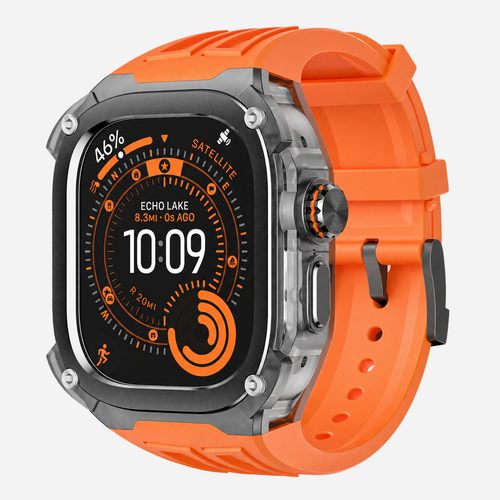
L'Apple Watch è più comoda quando mostra l'informazione giusta al momento giusto. Lo Smart Stack può aiutare, senza riempire il quadrante con sempre più indicatori. Con watchOS 27, è quindi consigliabile scegliere con cura le widget e le proposte.
Contenuto dell'articolo
Cosa cambia con watchOS 27
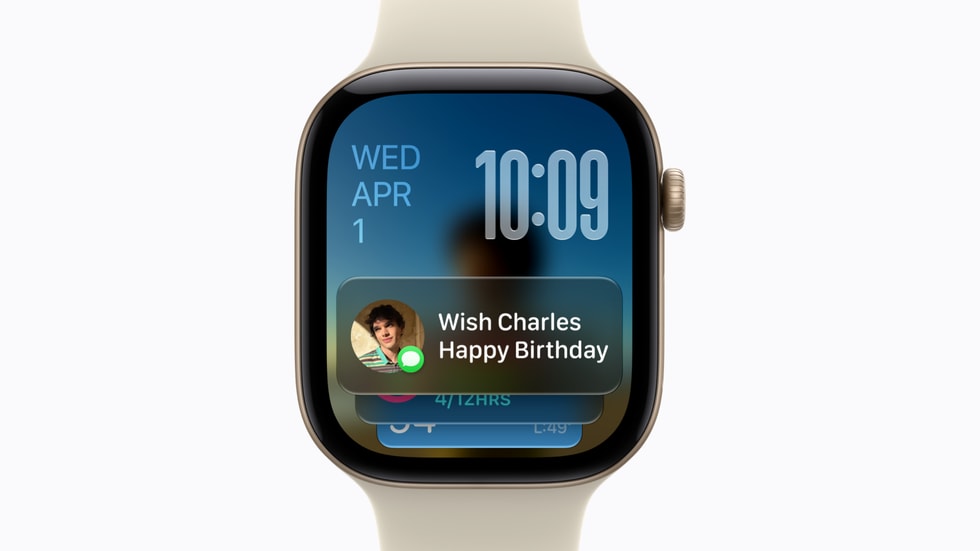
Apple introduce nuove proposte per lo Smart Stack, ad esempio per compleanni, l'auto parcheggiata o le sveglie in prossimità di determinate festività. Sui modelli supportati è inoltre disponibile una gesture per selezionare una singola scheda. Le funzioni che puoi utilizzare dipendono dal tuo dispositivo e dai rispettivi requisiti. 1
Per la vita quotidiana, tuttavia, la domanda cruciale non è quante schede possa mostrare lo Smart Stack. È più importante quale informazione desideri consultare in pochi secondi e per quale attività preferisci comunque utilizzare l'iPhone.

Inizia con tre informazioni davvero utili
Per la prima prova, scegli solo poche widget. Una possibile configurazione è il prossimo appuntamento, il meteo per il tuo tragitto abituale e l'attività in corso. Quale combinazione è più adatta dipende dalla tua giornata.
Prova la selezione per una settimana. Rimuovi un indicatore se lo ignori sempre. Aggiungi qualcosa solo quando ti manca un'informazione specifica durante la normale routine. In questo modo si crea uno Smart Stack personale e gestibile.
| Situazione quotidiana | Possibile focus |
|---|---|
| Molti appuntamenti | Prossimo appuntamento e tempo rimanente |
| Spesso a piedi | Informazioni meteo adeguate |
| Allenamento o cucina | Attività in corso o timer |
| In viaggio in auto | Informazioni disponibili sull'auto parcheggiata |
Gli esempi sono proposte per la tua configurazione e non garantiscono che ogni app di terze parti fornisca una widget corrispondente.
Organizza separatamente proposte e notifiche
Uno Smart Stack utile risponde a un rapido sguardo all'orologio. Una notifica, invece, ti interrompe attivamente. Per le app importanti, decidi consapevolmente quale tipo di attenzione desideri.
Un appuntamento in calendario può avere una priorità diversa da un messaggio generico di un'app di shopping. Pertanto, controlla non solo le widget, ma anche le impostazioni delle notifiche delle app che compaiono sull'orologio. Le nuove funzioni di sistema non sostituiscono questa scelta personale.

Valuta le gesture in base alla loro reale utilità
L'uso con una sola mano può essere pratico quando l'altra è occupata. Prova prima la gesture supportata in una situazione tranquilla e verifica quale scheda viene selezionata. Apple specifica chiaramente le nuove gesture in base alla rispettiva funzionalità supportata. 1
Se riesci a usare più velocemente la Digital Crown e il touchscreen, puoi continuare a utilizzare lo Smart Stack secondo il tuo metodo di utilizzo preferito. Un metodo aggiuntivo non è necessariamente il più comodo per ogni situazione.
Riordina con cura dopo l'aggiornamento
Dopo modifiche importanti alla tua configurazione, verifica che l'orologio sia ancora adatto alla tua settimana. Gli orari di lavoro, gli allenamenti o le app utilizzate regolarmente sono cambiati? Allora anche la selezione al polso può cambiare.
Controlla inoltre i requisiti delle nuove funzioni intelligenti. Apple distingue tra dispositivo, lingua, regione e, se applicabile, l'iPhone abbinato. L'installazione di un aggiornamento di watchOS da sola non garantisce ogni singola funzione. 2
Lo Smart Stack migliore è quello per cui raramente devi cercare. Poche informazioni adeguate e interruzioni mirate rendono spesso l'orologio più comodo nella vita quotidiana rispetto a una raccolta il più ampia possibile di indicatori.