


Titelbild: Apple.
Apple Watch är som mest användbar när den visar rätt information vid rätt tillfälle. Smarta staplar kan hjälpa till med detta utan att din urtavla blir överfull med allt fler anvisningar. Därför är det värt att göra ett medvetet val av widgets och förslag i watchOS 27.
I artikeln
Vad som ändras med watchOS 27
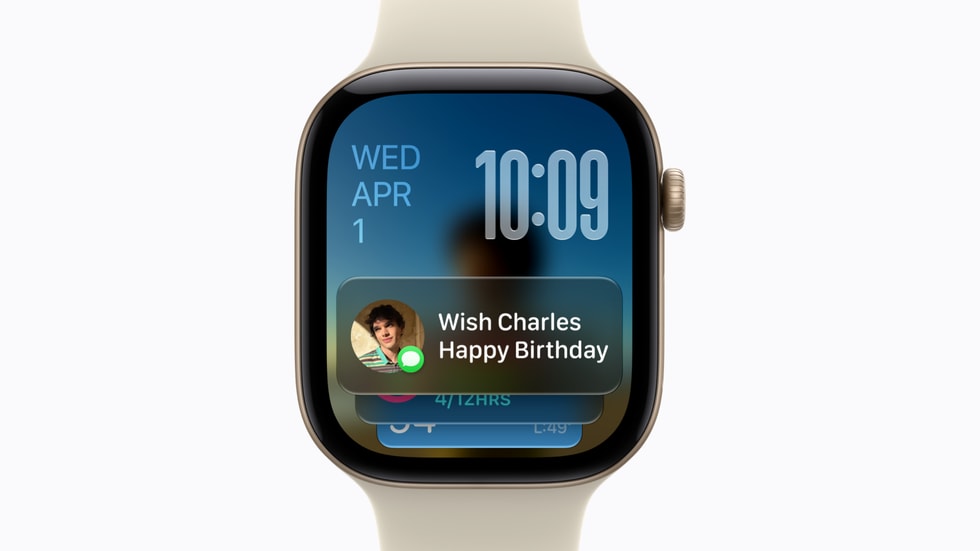
Apple kallar på nya förslag för smarta staplar, till exempel för födelsedagar, parkerad bil eller väckarklockor kring vissa högtider. Stödjande modeller får dessutom en gest för enskilda tips för att välja en widget. Vilka funktioner du kan använda beror på din enhet och de respektive förutsättningarna. 1
För vardagen är den avgörande frågan dock inte hur många kort stapeln kan visa. Det viktigare är vilken information du vill få uppfattning om på några få sekunder och för vilken uppgift du ändå föredrar att använda iPhonen.

Börja med tre verkligt användbara uppgifter
Välj bara ett fåtal widgets för första försöket. En möjlig sammansättning är nästa möte, vädret för din vanliga väg och en pågående aktivitet. Vilken kombination som är praktisk beror på din dagliga rutin.
Testa urvalet i en vecka. Ta bort en anvisning om du alltid hoppar över den. Lägg först till något om du i din vanliga vardag saknar en konkret uppgift. På så sätt skapar du en egen, överskådlig stapel.
| Vardagssituation | Möjligt fokus |
|---|---|
| Många möten | Nästa möte och återstående tid |
| Ofta ute till fots | Lämplig väderinformation |
| Träning eller matlagning | Pågående aktivitet respektive timer |
| Ute med bilen | Tillgänglig information om den parkerade bilen |
Exemplen är förslag för din sammansättning och inga garantier för att varje tredjepartsapp tillhandahåller en motsvarande widget.
Sortera förslag och meddelanden separat
En praktisk stapel svarar på en blick på klockan. Ett meddelande avbryter dig däremot aktivt. Bestäm medvetet för viktiga appar vilken typ av uppmärksamhet du vill ha.
Ett kalendermöte kan ha en annan prioritet än ett allmänt meddelande från en shoppingapp. Kontrollera därför inte bara widgetarna, utan även meddelandeinställningarna för apparna som visas på klockan. Nya systemfunktioner ersätter inte detta personliga val.

Bedöm gester efter deras faktiska nytta
Enhandsanvändning kan vara praktiskt om din andra hand är upptagen. Testa först den stödda gesten i en lugn situation och kontrollera vilket kort som väljs. Apple anger uttryckligen vilka nya gester som hör till respektive stödda funktionsomfång. 1
Om du snabbare klarar dig med Digital Crown och pekskärmen kan du fortsätta använda stapeln enligt din föredragna hanteringsrutin. En extra metod behöver inte vara den mest bekväma i varje situation.
Städa upp medvetet efter uppdateringen
Kontrollera efter större ändringar i din setup om klockan fortfarande passar din vecka. Har arbetstider, träningspass eller regelbundet använda appar ändrats? Då kan även valet på handleden ändras.
Kontrollera dessutom förutsättningarna för nya smarta funktioner. Apple skiljer i sina programuppdateringar mellan enhet, språk, region och eventuellt den anslutna iPhonen. En installerad watchOS-uppdatering bekräftar inte varje enskild funktion. 2
Den bästa smarta stapeln är den där du sällan behöver leta. Ett fåtal lämpliga uppgifter och riktigt utvalda avbrott gör klockan ofta mer användbar i vardagen än en så stor samling av anvisningar som möjligt.