


Titelbild: © Samsung Electronics (pressbild).
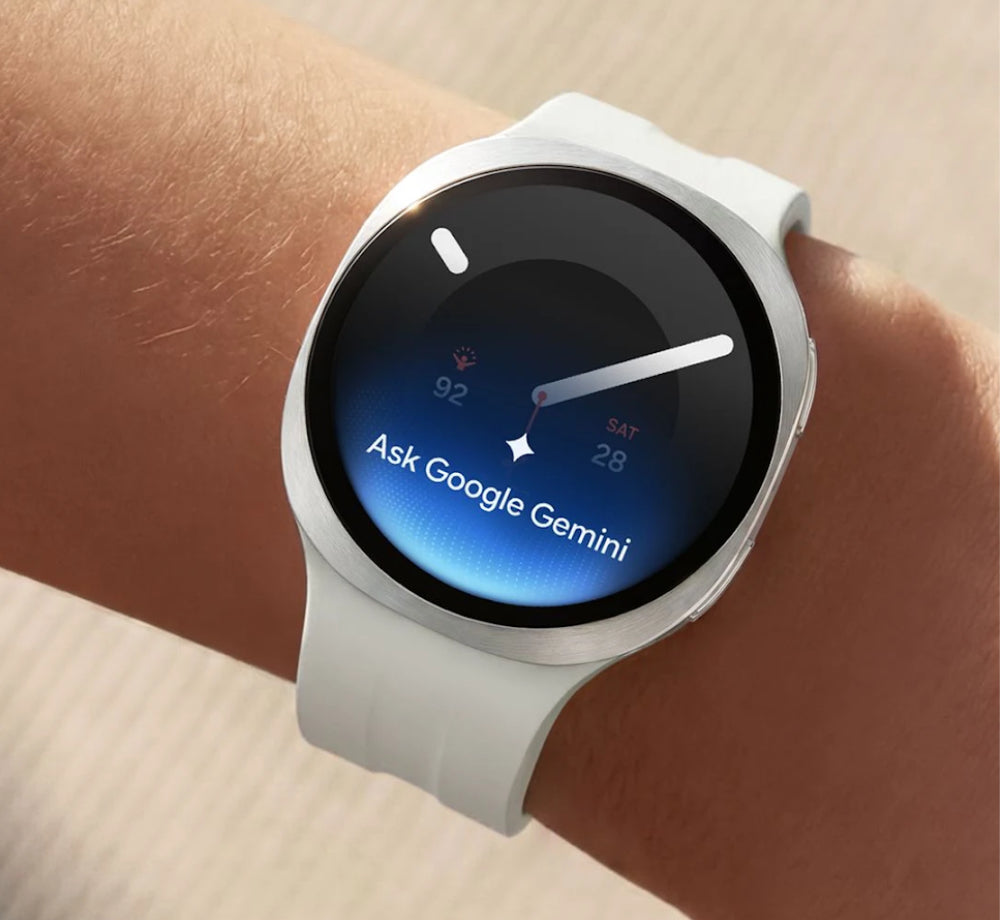
En timer när du lagar mat, en kort påminnelse när du är på språng eller en fråga när du har fulla händer: för sådana uppgifter kan en röstassistent på klockan vara praktisk. För detta introducerar Samsung gesten ”lyft och tala” på Galaxy Watch 9 och Ultra 2. Nyttan ligger mindre i långa samtal än i små uppgifter i rätt ögonblick.
I artikeln
Vad som är annorlunda med den nya gesten
På de modeller som stöds kan Gemini startas genom att du lyfter klockan och börjar tala. Ett knapptryck eller aktiveringsord är inte nödvändigt när funktionen är inställd. Samsung skiljer denna startmetod från tidigare Galaxy Watch-modeller som stöds, där Gemini fortfarande kan nås via knapp eller röstkommando. 1
Detta är en skillnad i användning. Det innebär inte att varje svar blir snabbare eller att varje app automatiskt blir tillgänglig. Om du gärna använder gesten beror också på hur ofta du befinner dig i situationer där du fritt kan tala.

Tre situationer där korta kommandon hjälper
I köket: ”Ställ en timer på åtta minuter.” En tydligt avgränsad uppgift är lättare att kontrollera än ett längre uppdrag med flera villkor. Titta snabbt på den visade bekräftelsen innan du återvänder till matlagningen.
På språng: ”Påminn mig om sportväskan ikväll.” Formulera tid och uppgift så tydligt som möjligt. Om flera kalendrar eller konton är inställda, kontrollera var posten faktiskt hamnar.
Innan du ska göra något: Fråga efter information som du vill använda direkt, istället för att försöka läsa en lång text på den lilla skärmen. För komplicerade sökningar är smartphonens större skärm ofta bekvämare.
Detta är exempel på användning. Vilka åtgärder som fungerar exakt beror på den inställda appkopplingen och det stödda funktionsomfånget. Samsung visar bland annat röststyrda uppgifter med kalender och påminnelser i sin guide. 2
Ställ in konton och behörigheter med omsorg
Gemini kräver en internetanslutning och ett Google-konto. Tillgänglighet och omfattning kan variera beroende på land, språk, modell, konto och prenumeration. 1
Testa först en okritisk standarduppgift som en timer. Om du vill använda personlig information eller kopplade appar, läs sedan de tillhörande inställningarna. Aktivera åtkomst enligt dina faktiska uppgifter. En kort kontroll är bättre än att slå på så många alternativ som möjligt samtidigt.
Samsung beskriver dessutom inställningar för assistentens volym och start via hemknappen för Watch 8 Classic. Beroende på klocka och mjukvaruversion kan beteckningar och tillgängliga startmetoder variera. 2

Var klockan inte den bästa ytan
En röstuppgift kan fungera bra i ett tyst rum men bli krånglig i en bullrig miljö. Dessutom vill du kanske inte tala högt om personliga tider eller meddelanden på en fullsatt tunnelbana. Ha därför ett alternativ tillgängligt: en knapp, åtkomst till en widget eller den lämpliga smartphonenappen.
Kontrollera viktiga resultat på skärmen, särskilt namn, tider och mottagare. En assistent är som bekvämast när du ger den överskådliga uppgifter och enkelt kan kontrollera en bekräftelse.
En praktisk start för vardagen
Välj tre uppgifter som du gör varje vecka. Ställ in dem och observera under några dagar om klockan verkligen sparar dig ett grepp om telefonen. Då märker du snabbt om den nya gesten blir en hjälpsam del av din dag.
Du hittar en översikt över enheterna i Galaxy Watch 9-utvalet och hos Ultra 2-armbanden. Det avgörande förblir att klockan sitter bekvämt och säkert på armen.